Windows PEを作る(3)
 fake-eng
さて、ただWindows PEを作って起動するだけでは芸がありません。ということで、Windows PE起動後に自動で何らかのプログラムを起動するようにしつらえたいと思います。
前回のWimBuilderをもとに作りこんでいきます。例として、GSmartControlという、HDDチェックツールを起動させるようにします。GsmartControlはSMART値だったり、HDDのテストをしたりするプログラムで、似たようなものにCrystalDiskInfoなどがあります。GsmartControlは以下のリンクからPortable版をダウンロードして、解凍しておきます。
Downloads · GSmartControl
Downloads Note to article writers: When posting GSmartControl download links, please link to this page instead of the individual files below. This ...
次に、この解凍したものをフォルダごとWimBuilderフォルダ内のvendor\_PEMaterial_\Program Files配下にコピーします。
あとは、PEが起動したらこのGSmartControlを起動するように記述します。これはWindowsのコマンドの知識が多少いりますがそこまで難しいことはしません。ではどこに記述するかというと、Wimbuilderを起動して「次へ」と送っていくと、以下の画面が現れます。
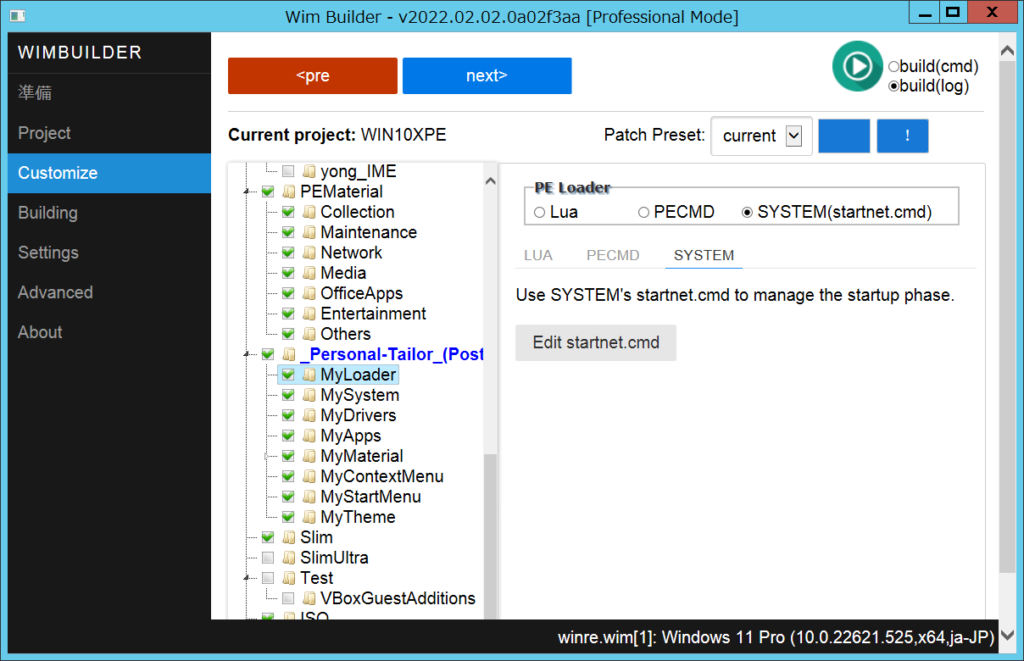
ここで「Edit startnet.cmd」ボタンを押すと、メモ帳が起動するので、ここに次の一文を追記します。
start "" "X:\Program Files\gsmartcontrol-2.0.2-win64\gsmartcontrol.exe"追記したらstartnet.cmdを上書き保存して順番通りにWindowsPEを作成すればOK。起動するとGSmartControlが自動で起動するはず。この要領でWindows PEにいろいろなプログラムを仕込んでおくことが可能です。